
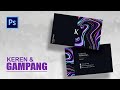
Modul Panduan: Desain Kartu Nama "Liquid Marble" di Adobe Photoshop
https://www.youtube.com/watch?v=VcNwfKR79gQ
Link Pengumpulan Tugas:
https://drive.google.com/drive/folders/1gaHTq_iFfnZLkhIg5R3mxr8AtPyJdkJt?usp=sharing
Link Bahan-Bahan:
https://drive.google.com/drive/folders/1olX9UNR61yZwCukVVv3WagUVtpDLxa6l?usp=sharing
Modul Panduan:
Desain Kartu Nama "Liquid Marble" di Adobe Photoshop
🔗 Video Referensi Utama:
Modul Tutorial: Desain Kartu Nama Estetik (Liquid Marble) di Photoshop
Tingkat: Pemula
Aplikasi: Adobe Photoshop
Video Referensi:
Tahap 1: Persiapan Kanvas & Ukuran
Langkah awal untuk menentukan seberapa besar kartu nama yang akan dibuat.
Membuat Dokumen Baru: Klik menu File > New.
Lihat Video di 00:00:26 Atur Ukuran: Lebar 3500 px, Tinggi 2000 px, dan Resolusi 72 pikel/inci.
Lihat Video di 00:00:42 Membuat Garis Panduan: Tekan
Ctrl + Runtuk memunculkan penggaris, lalu tarik garis ke tengah kanvas agar desain presisi.Lihat Video di 00:01:00
Tahap 2: Mendesain Bagian Depan (Identitas Visual)
Fokus pada penempatan logo dan nama perusahaan.
Latar Belakang Dasar: Gunakan Rectangle Tool untuk membuat kotak biru tua di separuh bagian kiri.
Lihat Video di 00:01:28 Membuat Base Logo: Gunakan Polygon Tool dengan sisi 6 (Heksagon) sebagai tempat meletakkan inisial.
Lihat Video di 00:02:24 Efek Garis Tepi (Stroke): Atur ketebalan garis luar heksagon agar terlihat lebih tegas.
Lihat Video di 00:03:43 Menambahkan Teks: Masukkan inisial dan nama perusahaan menggunakan Type Tool. Gunakan kombinasi warna putih dan oranye agar kontras.
Lihat Video di 00:04:27 Grouping Layer: Kelompokkan semua layer depan ke dalam satu folder agar rapi.
Lihat Video di 00:08:18
Tahap 3: Mendesain Bagian Belakang (Informasi Kontak)
Bagian ini berisi data pribadi pemegang kartu.
Layout Belakang: Buat kotak biru tua yang lebih ramping di sisi kiri kanvas.
Lihat Video di 00:08:42 Teks Identitas: Ketik nama lengkap dan jabatan (misal: Manager).
Lihat Video di 00:09:25 Menambahkan Ikon Kontak: Masukkan ikon WhatsApp atau media sosial. Gunakan Magic Wand Tool untuk menghapus latar belakang ikon yang tidak diperlukan.
Lihat Video di 00:13:28 Grouping Belakang: Masukkan semua elemen informasi ke dalam folder "Belakang".
Lihat Video di 00:15:38
Tahap 4: Membuat Efek "Liquid Marble" (Abstrak)
Teknik ini yang memberikan kesan "keren" dan modern pada kartu.
Kanvas Baru untuk Background: Buat kanvas baru dengan warna dasar hitam.
Lihat Video di 00:18:03 Coretan Warna: Gunakan Brush Tool untuk mencoretkan warna-warna cerah secara vertikal (ungu, biru, oranye).
Lihat Video di 00:18:43 Filter Liquify: Ini adalah kunci efeknya. Pergi ke menu Filter > Liquify.
Lihat Video di 00:23:21 Mencampur Warna: Gunakan Forward Warp Tool untuk menarik dan melengkungkan warna-warna tadi hingga menyerupai cairan marmer.
Lihat Video di 00:23:57
Tahap 5: Finishing & Menyimpan Dokumen
Menyatukan desain abstrak ke dalam kartu nama.
Menggabungkan Desain: Tarik efek liquid yang sudah jadi ke dalam file kartu nama utama dan letakkan sebagai latar belakang.
Lihat Video di 00:26:01 Menyimpan File: Simpan dalam format PSD (untuk edit ulang) dan JPEG (untuk siap cetak).
Lihat Video di 00:28:34
Materi ini sangat cocok dipraktikkan secara perlahan. Jika ada langkah yang terlewat, klik saja link timeline di atas untuk melihat demonstrasi visualnya kembali.




 Posts
Posts


No comments