
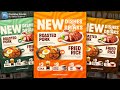
Desain Poster Menu Makanan Kreatif di Photoshop
https://www.youtube.com/watch?v=hSCzvk9Xucg
Desain Poster Menu Makanan Kreatif di Photoshop
1. Persiapan Dokumen & Layout
Buat dokumen baru dengan ukuran 2000 x 2500 pixels.
Atur panduan (guides) dengan fitur New Guide Layout.
Gunakan penggaris (Ctrl + R) untuk menambahkan panduan manual di tengah jika diperlukan.
2. Membuat Background
Tambahkan Adjustment Layer > Gradient. Ikuti pengaturan warna gradient yang ditampilkan di video [
00:33 Masukkan gambar background overlay (link biasanya ada di deskripsi video).
Ubah Blend Mode menjadi Overlay.
Atur Fill ke sekitar 75% dan Opacity ke 20% [
01:27
3. Menambahkan Teks Utama
Gunakan Type Tool untuk menulis judul menu. Sesuaikan jenis font dan warna (kode hex ada di video).
Duplikat teks (tahan Alt + geser) untuk membuat sub-judul seperti "DISHES" (Makanan) dan "DRINKS" (Minuman) [
02:20 Tambahkan efek Stroke pada teks tertentu melalui Layer Style (klik ganda pada layer).
4. Membuat Elemen Grafis (Shapes)
Masukkan gambar PNG berisi bentuk-bentuk abstrak (Shapes PNG).
Gunakan Quick Selection Tool untuk menyeleksi satu bentuk, lalu tambahkan Solid Color untuk mewarnainya. Ulangi untuk bentuk kedua.
Hapus layer PNG asli dan grupkan bentuk-bentuk tersebut dalam folder bernama "Shapes".
5. Menambahkan Menu Makanan (Contoh: Roasted Pork)
Gambar Piring: Masukkan gambar makanan, atur ukurannya.
Masking (Efek Pop-out):
Tahan Ctrl dan klik pada layer shape untuk membuat seleksi.
Pilih layer makanan dan tambahkan Layer Mask.
Gunakan Brush Tool berwarna putih pada mask untuk memunculkan bagian makanan agar terlihat keluar dari bentuk (efek 3D/pop-out) [
04:34
Bayangan (Shadow): Buat layer baru di bawah layer piring, gunakan Brush Tool lembut berwarna gelap untuk melukis bayangan di bawah piring agar terlihat realistis.
Label Harga: Buat lingkaran dengan Ellipse Tool, beri warna, dan tulis harga di dalamnya.
Teks Keterangan: Tambahkan nama makanan dan deskripsi singkat di sampingnya.
Grupkan semua layer ini menjadi folder "Roasted Pork".
Ulangi langkah ini untuk menu makanan lain (misal: Nasi Goreng).
6. Menambahkan Menu Minuman (Contoh: Cola)
Background Minuman: Gunakan Rectangle Tool untuk membuat kotak dengan sudut melengkung (radius) di bagian bawah poster.
Gambar Minuman: Masukkan gambar gelas cola, atur posisi.
Bayangan: Tambahkan efek Drop Shadow dari Layer Style dan buat bayangan manual tambahan dengan Brush Tool di bawah gelas [
09:41 Teks: Tambahkan nama minuman dan harga di dalam area kotak persegi panjang tadi.
Ulangi langkah ini untuk minuman lain (misal: Kopi & Teh).
7. Finishing
Tambahkan teks alamat website di bagian bawah.
Bersihkan panduan (View > Clear Guides).
Gabungkan semua layer visual ke satu layer baru (Ctrl + Alt + Shift + E) untuk hasil akhir [
11:43


 Posts
Posts


No comments